
其实dnf更新失败的问题并不复杂,但是又很多的朋友都不太了解dnf更新失败文件被占用怎么解决,因此呢,今天小编就来为大家分享dnf更新失败的一些知识,希望可以帮助到大家,下面我们一起来看看这个问题的分析吧!
目录一览:
- 1、DNF更新失败怎么办
- 2、DNF更新失败怎么办?
- 3、dnf为什么更新失败?教你地下城与勇士dnf更新失败如何解决
- 4、DNF自动更新失败怎么办?地下城与勇士自动更新失败怎么解决?
- 5、dnf更新不了怎么办
- 6、DNF自动更新失败怎么办?
- 7、dnf怎么更新不了
DNF更新失败怎么办
若问题持续存在,建议联系DNF官方客服提供具体错误日志进行深度排查。
DNF更新失败可通过重新下载安装、手动下载补丁安装的方式解决。具体如下:重新下载安装游戏打开电脑浏览器搜索【DNF】,选取【进入官方网站】。点击【下载游戏】,选取【使用极速下载器下载游戏】安装下载器。在弹出的下载设置界面选取设置安装包名称,然后选取【浏览】选取存储位置。
重装游戏:若客户端更新时出现联网或文件读取障碍(如断网、权限不足),需彻底卸载游戏并重新安装,确保文件完整性。关闭占用进程:更新时若本地游戏文件被其他程序占用(如杀毒软件扫描),关闭无关进程或重启计算机后重试。
DNF更新不了可尝试通过关闭冲突进程、重启设备及安全软件、使用任务管理器结束特定进程来解决。具体如下:关闭第三方软件与多开程序:更新DNF时,若存在第三方软件(如加速器、修改器)或多开程序,可能因占用系统资源或与更新进程冲突导致更新失败。
文件读取出错可重启或者重新安装tgp客户端(tgp已升级为WeGame);依靠上一条后tgp还是不能更新,则可能在tpg更新时出现过联网或者文件读取障碍,重装游戏即可解决;更新游戏时,本地的游戏文件被占用,重启可解决。
DNF自动更新失败可以尝试以下几种解决方法:检查网络连通性与防火墙设置 检查网络连接:首先确保你的设备已连接到互联网。可以尝试使用本地浏览器或手机访问某个网站,以验证网络是否畅通。检查防火墙设置:如果你是在新机器上安装DNF并遇到更新问题,可能是因为防火墙拦截了游戏更新进程。
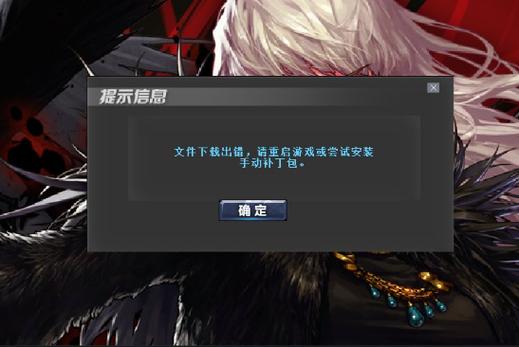
DNF更新失败怎么办?
1、重启或重装客户端:TGP(现升级为WeGame)文件读取错误时,先尝试重启客户端;若问题持续,卸载后重新安装最新版本。重装游戏:若客户端更新时出现联网或文件读取障碍(如断网、权限不足),需彻底卸载游戏并重新安装,确保文件完整性。
2、DNF更新失败可通过重新下载安装、手动下载补丁安装的方式解决。具体如下:重新下载安装游戏打开电脑浏览器搜索【DNF】,选取【进入官方网站】。点击【下载游戏】,选取【使用极速下载器下载游戏】安装下载器。在弹出的下载设置界面选取设置安装包名称,然后选取【浏览】选取存储位置。
3、DNF自动更新失败可以尝试以下几种解决方法:检查网络连通性与防火墙设置 检查网络连接:首先确保你的设备已连接到互联网。可以尝试使用本地浏览器或手机访问某个网站,以验证网络是否畅通。检查防火墙设置:如果你是在新机器上安装DNF并遇到更新问题,可能是因为防火墙拦截了游戏更新进程。
4、禁用防火墙:如果你是在新机上使用DNF,可能会遇到防火墙拦截更新的情况。此时,你可以尝试禁用防火墙来解决更新失败的问题。更新前被强制退出:重启设备:如果在更新前游戏被强制退出,可能会导致更新文件损坏。此时,重启设备可能有助于解决问题。
5、DNF自动更新失败的处理方法:第一类:游戏自更新错误或加载卡死 检查网络的连通性,未联网极可能让DNF卡死,用本地浏览器或手机打开某网站试试;是否在新机上使用时遭遇防火墙截拦,禁用防火墙即可;更新前若是被强制退出过,重启可解。
dnf为什么更新失败?教你地下城与勇士dnf更新失败如何解决
基本解决方法 重新启动TGP:如果是通过腾讯游戏平台(TGP)进行更新,尝试重启TGP后再进行更新操作,有时可以解决更新失败的问题。修复游戏目录:TGP或游戏客户端通常提供修复游戏目录的功能,使用此功能可以检查和修复可能损坏的游戏文件,从而解决更新失败的问题。
游戏自更新错误或加载卡死 检查网络连通性:未联网或网络不稳定会导致更新卡死。可通过本地浏览器或手机访问网页测试网络是否正常。若网络异常,需修复网络连接或更换网络环境。禁用防火墙:新设备首次运行DNF时,防火墙可能拦截更新进程。临时关闭防火墙(包括系统自带和第三方安全软件)后重试。
游戏自更新错误或加载卡死 网络问题:检查网络连通性:确保你的设备已连接到互联网。可以尝试使用本地浏览器或手机打开某个网站来测试网络连接。防火墙拦截:禁用防火墙:如果你是在新机上使用DNF,可能会遇到防火墙拦截更新的情况。此时,你可以尝试禁用防火墙来解决更新失败的问题。
第一类:游戏自更新错误或加载卡死 检查网络的连通性,未联网极可能让DNF卡死,用本地浏览器或手机打开某网站试试;是否在新机上使用时遭遇防火墙截拦,禁用防火墙即可;更新前若是被强制退出过,重启可解。
DNF自动更新失败怎么办?地下城与勇士自动更新失败怎么解决?
重启或重新安装TGP客户端:如果TGP在更新过程中读取文件出错,可以尝试重启TGP客户端或重新安装TGP(现在已升级为WeGame)。联网或文件读取障碍:重装游戏:如果重启TGP客户端后仍然无法更新,可能是因为在TGP更新过程中出现了联网或文件读取障碍。此时,重装游戏可能是解决问题的有效方法。
临时关闭防火墙(包括系统自带和第三方安全软件)后重试。重启设备:若更新前游戏被强制退出,可能残留进程冲突。重启计算机可清除临时文件,恢复更新环境。TGP/WeGame更新错误 重启或重装客户端:TGP(现升级为WeGame)文件读取错误时,先尝试重启客户端;若问题持续,卸载后重新安装最新版本。
检查网络的连通性,未联网极可能让DNF卡死,用本地浏览器或手机打开某网站试试;是否在新机上使用时遭遇防火墙截拦,禁用防火墙即可;更新前若是被强制退出过,重启可解。
dnf更新不了怎么办
DNF更新不了可尝试通过关闭冲突进程、重启设备及安全软件、使用任务管理器结束特定进程来解决。具体如下:关闭第三方软件与多开程序:更新DNF时,若存在第三方软件(如加速器、修改器)或多开程序,可能因占用系统资源或与更新进程冲突导致更新失败。
当DNF更新不了时,可以尝试以下解决方法:检查网络连接 确认网络连接:首先确认自己的网络连接是否正常,可以尝试打开其他网页或应用来检查网络是否畅通。重启路由器:如果网络连接存在问题,尝试重启路由器或重新连接网络。更换网络环境:在某些情况下,更换网络运营商或使用移动数据也可能解决问题。
重新下载更新包若修复无效,删除游戏目录下的 TCLSpatch 文件夹 → 重启游戏客户端重新下载更新。彻底重装游戏卸载DNF → 删除残留文件夹(如 C:Program Files腾讯游戏地下城与勇士)→ 重新从官方网站下载安装包安装。
当游戏更新到99%时停滞不前,可以尝试在官方网站下载最新的补丁进行安装。安装后,运行补丁文件夹中的DNFchina程序,多次尝试直至问题解决。《地下城与勇士》是一款由韩国Neople公司开发的横版过关游戏。 如果你的游戏更新中断,补丁包也无法下载,可能是由于网络问题。
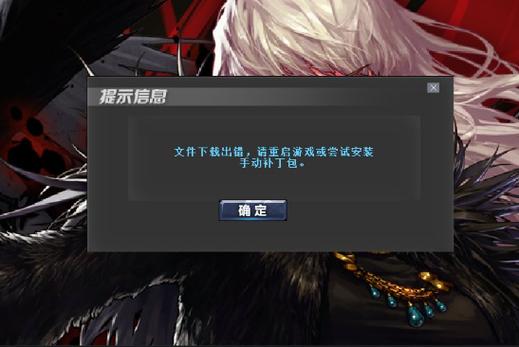
DNF自动更新失败怎么办?
临时关闭防火墙(包括系统自带和第三方安全软件)后重试。重启设备:若更新前游戏被强制退出,可能残留进程冲突。重启计算机可清除临时文件,恢复更新环境。TGP/WeGame更新错误 重启或重装客户端:TGP(现升级为WeGame)文件读取错误时,先尝试重启客户端;若问题持续,卸载后重新安装最新版本。
DNF自动更新失败可以尝试以下几种解决方法:检查网络连通性与防火墙设置 检查网络连接:首先确保你的设备已连接到互联网。可以尝试使用本地浏览器或手机访问某个网站,以验证网络是否畅通。检查防火墙设置:如果你是在新机器上安装DNF并遇到更新问题,可能是因为防火墙拦截了游戏更新进程。
重启设备:在更新游戏时,如果本地的游戏文件被其他程序占用,可能会导致更新失败。此时,重启设备可以释放被占用的文件,从而解决更新失败的问题。综上所述,DNF自动更新失败可能由网络问题、防火墙拦截、更新前被强制退出以及TGP更新错误等多种原因引起。遇到此类问题时,可以根据上述方法逐一排查并修复。
如果你是通过WeGame启动并尝试更新DNF,但遇到了更新失败的问题,建议尝试直接通过DNF的官方客户端进行更新。有时第三方平台的自动更新功能可能会遇到兼容性问题或网络问题。访问DNF官方网站:打开搜索引擎,输入“dnf”关键字,找到并点击DNF的官方网站链接。确保访问的是官方网站,以避免下载到恶意软件或病毒。
文件读取出错可重启或者重新安装tgp客户端(tgp已升级为WeGame);依靠上一条后tgp还是不能更新,则可能在tpg更新时出现过联网或者文件读取障碍,重装游戏即可解决;更新游戏时,本地的游戏文件被占用,重启可解决。
放弃使用wegame进行自动更新。打开搜索,输入dnf关键字查看结果。进入到dnf官方网站后直接点击使用其他方式进行下载。然后我们选中上方的下载版本补丁命令。选取最新的补丁包,下载完成后直接安装就能解决问题。
dnf怎么更新不了
关闭相关进程 关闭第三方软件:在更新DNF时,确保关闭所有第三方软件,特别是那些可能与游戏更新进程冲突的程序。如果有游戏多开的情况,也需要关闭额外的游戏进程。重启电脑:如果更新失败,可以尝试重启电脑。在重启后,关闭电脑安全卫士等可能干扰游戏更新的软件,然后再次尝试打开DNF进行更新。
关闭第三方软件与多开程序:更新DNF时,若存在第三方软件(如加速器、修改器)或多开程序,可能因占用系统资源或与更新进程冲突导致更新失败。建议先关闭所有非必要第三方软件及多开程序,再重启电脑,关闭安全卫士类软件后重新尝试更新。
首先,网络问题可能是导致dnf无法更新的主要原因之一。请确保您的网络连接稳定并且能够正常访问dnf的服务器。您可以尝试更换网络环境,例如从Wi-Fi切换到有线连接,或者尝试使用不同的网络提供商。其次,dnf的缓存问题也可能导致更新失败。您可以尝试清除dnf的缓存,并重新尝试更新。
关于dnf更新失败,dnf更新失败文件被占用怎么解决的介绍到此结束,希望对大家有所帮助。

还木有评论哦,快来抢沙发吧~