
本篇文章给大家谈谈win7dnf进不去,以及win7dnf画面卡住不动对应的知识点,文章可能有点长,但是希望大家可以阅读完,增长自己的知识,最重要的是希望对各位有所帮助,可以解决了您的问题,不要忘了收藏本站喔。
目录一览:
- 1、win7dnf全屏进不去游戏win7系统玩dnf画面卡住怎么办
- 2、Win7系统DNF游戏进不去怎么办
- 3、为什么我的WIN7玩不了DNF
- 4、Win7系统中DNF开不了怎么办?
- 5、dnfwin7旗舰版32进不去游戏?
- 6、地下城与勇士DNF进不去提示“正在连接服务器”解决方案
win7dnf全屏进不去游戏win7系统玩dnf画面卡住怎么办
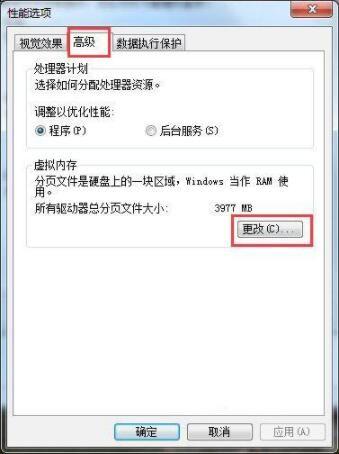
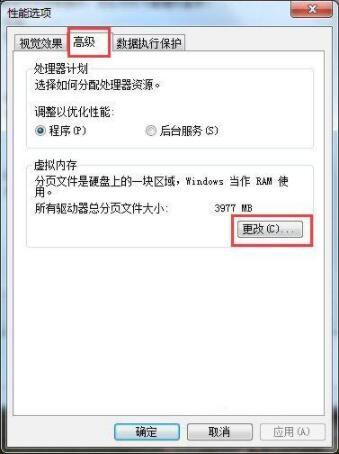
1、方法一:调整虚拟内存设置 右键点击桌面【计算机】,选取【属性】,进入系统界面后点击左侧【系统高级设置】。在弹出的窗口中切换至【高级】选项卡,点击【性能】区域的【设置】。进入性能选项后,再次切换至【高级】选项卡,点击【虚拟内存】区域的【更改】。
2、可以尝试更新游戏或相关程序到最新版本,或者查看游戏官方网站是否有针对Win7系统的特别说明或补丁。关闭冲突程序:有时其他正在运行的程序可能会与DNF游戏产生冲突,导致游戏无法正常运行。可以尝试关闭一些不必要的后台程序,特别是那些可能占用大量系统资源或网络带宽的程序。
3、针对win7玩dnf画面定格死机问题,可通过更新显卡驱动解决。以下是具体操作步骤及注意事项:操作步骤 进入控制面板打开控制面板,将右上角“类别”选项切换为【小图标】模式,以便展开更多功能选项。打开设备管理器在控制面板的小图标列表中,选取【设备管理器】功能并进入。
4、解决步骤 右击“计算机”,点击如图位置的“属性”。选取页面左侧的“高级系统设置”。点击选取如图位置的“高级”按钮,接着点击下面的“更改”。将“自动管理……文件大小”取消勾选。选取游戏所在的目录,点击“自定义大小”,将数值适当调大即可。重启电脑。
Win7系统DNF游戏进不去怎么办
1、确保程序兼容:如果安装的DNF游戏或其他相关程序与Win7系统不兼容,也可能导致游戏无法进入。可以尝试更新游戏或相关程序到最新版本,或者查看游戏官方网站是否有针对Win7系统的特别说明或补丁。关闭冲突程序:有时其他正在运行的程序可能会与DNF游戏产生冲突,导致游戏无法正常运行。可以尝试关闭一些不必要的后台程序,特别是那些可能占用大量系统资源或网络带宽的程序。
2、更新游戏补丁:到DNF官方网站下载最新更新补丁安装,以解决版本不匹配问题。重新安装游戏:如果更新补丁无效,尝试下载最新客户端覆盖安装。若仍有问题,使用360等软件卸载游戏并清理注册表等垃圾信息,然后重启电脑,再安装最新程序包。
3、针对安全检查卡住问题:第一步:刷新DNS缓存按Win+R打开运行,输入“cmd”进入命令提示符,执行“ipconfig/flushdns”刷新DNS,重启游戏尝试登录。第二步:重置网络配置在命令提示符中依次执行“ipconfig/release”和“ipconfig/renew”释放并更新IP地址。
4、检查游戏兼容性设置 确保游戏与Win7系统兼容,检查游戏的系统设置及运行环境是否符合Win7系统的要求。可以访问游戏的官方网站或社区,查看是否有针对Win7系统的特定补丁或更新。 更新显卡驱动 显卡驱动过时或不兼容可能导致游戏黑屏无响应。建议访问显卡制造商的官方网站,下载并安装最新的显卡驱动程序。
5、手动卸载并重新安装DNF客户端,确保安装路径无中文或特殊字符。检查系统是否满足DNF最低配置要求(如DirectX版本、.NET Framework等),并通过Windows Update更新系统补丁。通过上述方法,可系统性解决win7系统下DNF无法启动的多数问题。若问题持续,建议联系腾讯客服或查阅官方论坛获取进一步支持。
为什么我的WIN7玩不了DNF
1、我也给人弄过这问题,最后得到的答案是DNF对64位系统的支持不好。
2、不能玩的罪魁祸首也就是它。WIN 7系统的兼容性报告,安装的这个驱动有可能导致系统不稳定。所以自动阻止该驱动的安装。也就无法游戏了。
3、win7系统下dnf启动不了的解决办法主要有以下几种:方法一:解决图形系统组建失败问题 检查DirectX功能:在“运行”中输入“DxDiag”,在“DirectX诊断工具”的“显示”选项卡内,确保“DirectX功能”下的三个加速已启用。如果未启用,尝试更新显卡驱动后再启用。
4、方法一:直接任务管理器结束DNF进程,重开游戏。或者重启电脑。这种方法最简单,效果不理想,不是网吧的机子没有还原系统,无法根本解决问题。
Win7系统中DNF开不了怎么办?
检查网络连接:若启动DNF时在安全检查过程卡住(绿条不动),可能是本机网络问题。检查网络连接是否稳定,或尝试更换网络环境。以上是针对Win7系统中DNF无法打开的几种常见问题的解决方法。在实际操作中,可根据具体情况逐一尝试,以找到最适合的解决方案。
针对安全检查卡住问题:第一步:刷新DNS缓存按Win+R打开运行,输入“cmd”进入命令提示符,执行“ipconfig/flushdns”刷新DNS,重启游戏尝试登录。第二步:重置网络配置在命令提示符中依次执行“ipconfig/release”和“ipconfig/renew”释放并更新IP地址。
更新游戏补丁:到DNF官方网站下载最新更新补丁安装,以解决版本不匹配问题。重新安装游戏:如果更新补丁无效,尝试下载最新客户端覆盖安装。若仍有问题,使用360等软件卸载游戏并清理注册表等垃圾信息,然后重启电脑,再安装最新程序包。
确保程序兼容:如果安装的DNF游戏或其他相关程序与Win7系统不兼容,也可能导致游戏无法进入。可以尝试更新游戏或相关程序到最新版本,或者查看游戏官方网站是否有针对Win7系统的特别说明或补丁。关闭冲突程序:有时其他正在运行的程序可能会与DNF游戏产生冲突,导致游戏无法正常运行。
dnfwin7旗舰版32进不去游戏?
1、DNF在Win7旗舰版32位系统下无法进入游戏的原因是游戏仅支持64位及以上系统,32位系统不满足运行要求,需更换为64位系统。系统兼容性限制:根据官方说明,DNF(地下城与勇士)的最低系统要求为Windows 7 64位及以上版本。
2、无需重启,即可尝试进入游戏。同时,建议在IE中修改路由参数,将MTU值改为与系统中设置的一致。 修改游戏兼容性设置 右键点击DNF图标,选取“属性”。在“兼容性”选项卡中,勾选“以兼容模式运行这个程序”,但注意不要选取具体的兼容模式。点击“应用”和“确定”,然后尝试进入游戏。
3、Windows7 旗舰版 32位无法玩DNF的解决办法如下:以兼容模式运行DNF:在DNF游戏图标上点击右键,选取“属性”。在弹出的属性窗口中,切换到“兼容性”选项卡。勾选“以兼容模式运行这个程序”,并选取一个合适的旧版本Windows系统。点击“应用”并确定,然后尝试运行DNF。
地下城与勇士DNF进不去提示“正在连接服务器”解决方案
若地下城与勇士DNF进入时提示“正在连接服务器”且无法进入游戏,可通过修改配置文件解决,具体步骤如下:第一步:显示隐藏文件和系统文件由于配置文件为隐藏属性,需先调整系统设置。以Win7系统为例:打开“计算机”,点击顶部“组织”-“文件夹和搜索选项”,切换至“查看”选项卡。
显示隐藏文件和系统文件 首先,需要确保能够访问到存放DNF配置文件的路径。由于AppData文件夹通常是隐藏的,因此需要显示隐藏文件和系统文件。具体操作步骤如下:打开“此电脑”或“文件资源管理器”。点击上方的“查看”选项卡。在“显示/隐藏”区域中,勾选“隐藏的项目”。
等待或重新连接:如果游戏提示正在连接服务器但无法登录,可以等待一段时间(通常不超过1分钟)。若仍无法进入,可以尝试点击重新连接,尽管成功率不高,但值得一试。关闭游戏程序:确保DNF程序已彻底关闭,可以在任务管理器中检查并结束仍在运行的DNF进程。这有助于避免下次登录时受到影响。
这种情况下,玩家可以尝试以下几个解决方法。首先,检查DNF的官方公告或社交媒体,看看是否有关于服务器维护或故障的通知。如果是服务器问题,通常官方会及时发布通知,玩家只需耐心等待服务器恢复正常。其次,玩家可以尝试更换网络环境,比如从Wi-Fi切换到有线连接,或者尝试连接其他网络,以排除网络环境问题。
DNF登录一直黑屏提示正在连接服务器的解决方法如下:结束游戏进程:首先,你需要结束DNF(地下城与勇士)的游戏进程。这可以通过多种方式实现,比如通过WeGame结束游戏、点击游戏内的结束游戏按钮,或者直接在任务管理器中杀死DNF的进程。确保游戏完全关闭,没有后台运行。
好了,文章到这里就结束啦,如果本次分享的win7dnf进不去和win7dnf画面卡住不动问题对您有所帮助,还望关注下本站哦!



还木有评论哦,快来抢沙发吧~