
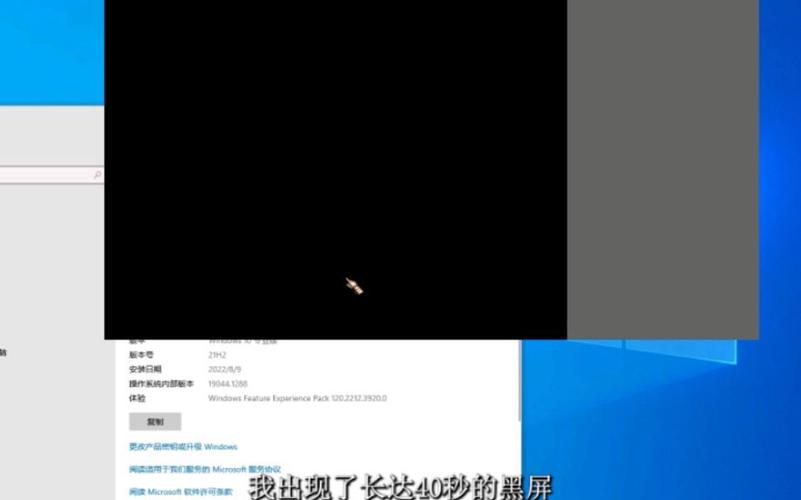
大家好,如果您还对dnf黑屏怎么办不太了解,没有关系,今天就由本站为大家分享dnf黑屏怎么办的知识,包括dnf黑屏很久的问题都会给大家分析到,还望可以解决大家的问题,下面我们就开始吧!
目录一览:
dnf登录黑屏时间太久
1、DNF登录黑屏时间太久的问题可以通过以下步骤解决:网络缓存问题修复 原因:DNF登录时黑屏且提示正在连接,通常是由于网络缓存问题导致的。这是网游常见的网络问题之一。解决方法:打开电脑内的菜单,输入cmd.exe打开命令符(需以管理员身份运行)。在命令符中输入netsh winsock reset,以重置网络缓存。
2、DNF登录黑屏时间太久,可通过以下步骤进行解决:修复网络缓存 DNF登录时出现黑屏并提示正在连接,通常是由于网络缓存问题导致的。为了解决这一问题,可以尝试重置网络缓存。具体操作如下:打开电脑内的菜单,输入cmd.exe,以管理员身份运行命令提示符。
3、DNF登录黑屏时间太久的问题,可以通过以下步骤进行解决:修复网络缓存:DNF登录时黑屏并提示正在连接,很可能是因为网络缓存问题。此时,可以尝试修复网络缓存。操作步骤:打开电脑内的菜单,输入cmd.exe打开命令提示符(需以管理员身份运行),然后输入netsh winsock reset命令来重置网络缓存。
4、针对DNF登录黑屏时间特别长的问题,以下是综合多种情况的解决方案,可根据具体原因逐一排查:硬件与存储优化更换固态硬盘(SSD)若游戏安装在机械硬盘中,读取速度较慢会导致黑屏时间长。建议将DNF迁移至固态硬盘,可显著提升加载速度。检查硬件配置DNF对CPU有一定要求,老旧硬件可能无法流畅运行。
5、DNF登录时出现黑屏且时间过长,可能是由网络缓存问题导致的。以下是一些解决该问题的方法: 重置网络缓存: 打开电脑的菜单,输入cmd.exe并以管理员身份运行命令提示符。 输入netsh winsock reset命令来重置网络缓存。这有助于解决因网络缓存问题导致的登录黑屏。
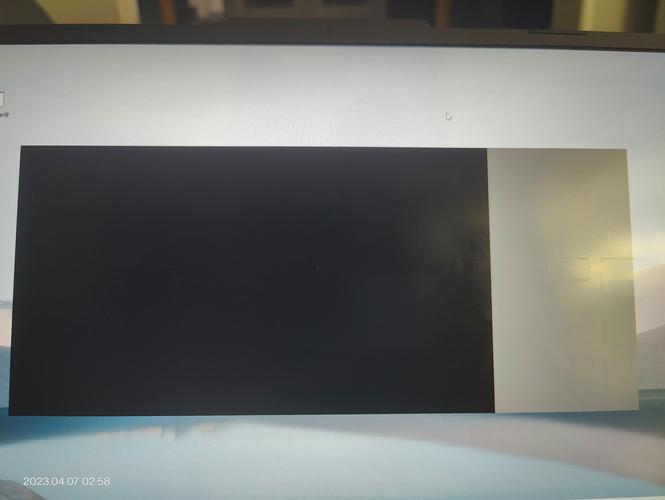
玩dnf进图时黑屏很久才出来怎么办?
如果长时间等待后,屏幕仍然处于黑屏状态,建议采取断开当前连接的措施,即使用ALT+F4关闭游戏。这可以避免长时间的卡顿影响游戏体验,同时也能帮助检测网络连接是否存在问题。在重新启动游戏之前,确保你的网络环境稳定。可以尝试关闭其他占用大量网络资源的应用程序,或者重启路由器来改善网络状况。
频道问题:如果选取的频道人数过多,可能会导致加载缓慢。你可以尝试更换一个人数较少的频道进入游戏。系统设置问题:有时候,电脑的系统设置也可能影响到游戏的加载。例如,过高的屏幕分辨率或刷新率可能导致加载速度变慢。你可以尝试调整这些设置,看是否能改善加载情况。
如果你确认网络状况良好,且服务器也运行正常,但游戏仍然存在卡顿问题,那么可能需要检查游戏设置,适当降低画质或分辨率,以减轻电脑负担。还可以尝试更新游戏和驱动程序,确保所有软件都是最新版本,以获得最佳性能。
针对DNF进图很慢、有时卡掉回城后黑屏几分钟然后掉线的问题,可以尝试以下解决方案:增加内存容量:答案:DNF在运行时,尤其是在人多或场景复杂的地图中,会占用大量内存。如果内存不足,可能会导致游戏运行缓慢、卡顿甚至掉线。建议将内存容量增加到2G或更高,以提升游戏的流畅度和稳定性。
重新安装系统:在必要时,考虑重新安装操作系统以排除系统问题导致的黑屏。关闭输入法及聊天软件:在游戏切换场景或进行重要操作时,尽量关闭输入法及聊天软件,避免干扰游戏运行。服务器负载过大:在玩家较多时,游戏服务器可能负载过大,导致黑屏。此时可稍等片刻或尝试在非高峰时段进行游戏。
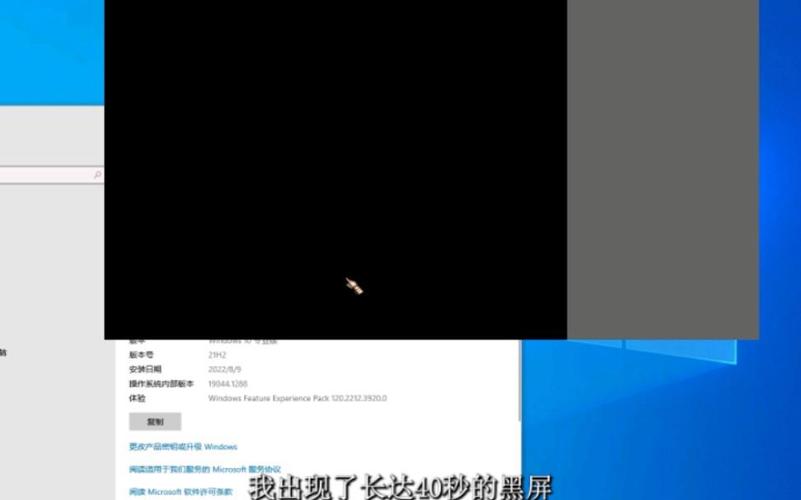
dnf一登录就黑屏无响应怎么办
DNF登录时遇到黑屏无响应的问题,可以尝试以下解决方法:重置电脑网络 打开设置:打开桌面左下方的【开始】菜单,选取【设置】菜单,点击选取【网络和INTERNET】。选取网络重置:在【网络和INTERNET】页面中,点击左侧的【状态】,然后选取【网络重置】选项。立即重置:点击【立即重置】,以恢复到网络的默认设置。
DNF一登录就黑屏无响应的解决方法如下:重置电脑网络 打开设置:首先,打开桌面左下方的【开始】菜单,选取【设置】菜单,进入设置界面。选取网络重置:在设置界面中,点击选取【网络和INTERNET】,然后点击左侧的【状态】,选取【网络重置】选项。
DNF登录时出现大黑屏以及管理器无响应的解决方法如下:检查网络连接:确保网络连接稳定,并尝试重新连接网络,以排除因网络问题导致的游戏登录异常。更新显卡驱动:检查显卡驱动是否更新到最新版本,显卡驱动问题可能导致游戏无法正常显示。可以通过显卡官方网站或驱动更新软件进行检查和更新。
针对DNF(地下城与勇士)登录后出现黑屏无响应的问题,以下是一些可能的解决方法:检查游戏配置 确保满足最低要求:检查您的操作系统、显卡、内存等配置是否满足DNF的最低运行要求。如配置不足,建议升级硬件或考虑在低配置模式下运行游戏。
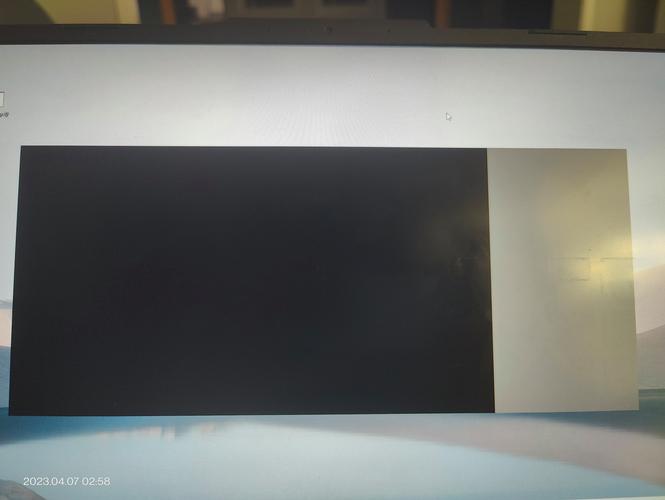
dnf全屏左上角黑屏怎么办
DNF全屏时切换到桌面出现左上角黑屏,可通过调整游戏设置解决,具体步骤如下:结束游戏任务:当DNF全屏后切换到桌面出现黑屏时,先进入任务管理器,结束DNF游戏任务。重新登录并打开游戏设置:重新登录游戏后,按键盘上的“ESC”键,打开“游戏设置”。设置画面比例:在游戏设置中,找到“画面比例 16 : 9”,选取该选项。
win10系统下《地下城》游戏全屏时左上角黑屏的解决方法如下:结束游戏任务当游戏全屏后出现黑屏(通常因切换至桌面导致),需先通过任务管理器结束DNF游戏进程。操作步骤:右键任务栏选取“任务管理器”,找到DNF进程后点击“结束任务”。
DNF全屏左上角黑屏问题的解决方法如下:检查游戏设置:确保游戏分辨率与桌面分辨率相匹配。确认游戏中的全屏设置已正确启用。不正确的分辨率或全屏设置可能会导致左上角黑屏。更新显卡驱动程序:访问显卡制造商的官方网站,下载并安装最新的显卡驱动程序。
对于这种问题小编觉得可能是系统的内部部件出现了一些冲突。我们可以尝试在注册表中进行相关修改即可解决问题。具体步骤就来看下小编是怎么做的吧~win10dnf全屏左上角黑屏怎么办找到游戏文件目录中dnf.exe文件,注意不要修改错了。右键属性,兼容性中有个“pdi高比例缩放”前面的勾去掉就可以了。
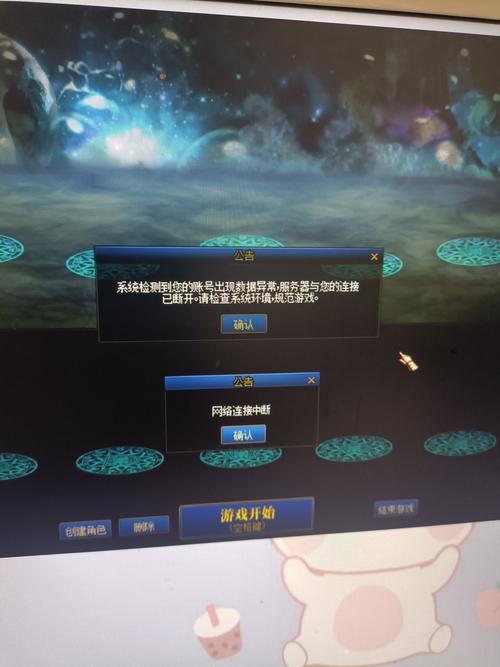
dnf登入一直黑屏怎么办
DNF登录时遇到黑屏无响应的问题,可以尝试以下解决方法:重置电脑网络 打开设置:打开桌面左下方的【开始】菜单,选取【设置】菜单,点击选取【网络和INTERNET】。选取网络重置:在【网络和INTERNET】页面中,点击左侧的【状态】,然后选取【网络重置】选项。立即重置:点击【立即重置】,以恢复到网络的默认设置。
DNF登录黑屏时间太久的问题可以通过以下步骤解决:网络缓存问题修复 原因:DNF登录时黑屏且提示正在连接,通常是由于网络缓存问题导致的。这是网游常见的网络问题之一。解决方法:打开电脑内的菜单,输入cmd.exe打开命令符(需以管理员身份运行)。在命令符中输入netsh winsock reset,以重置网络缓存。
DNF登录时一直黑屏,并提示正在连接,这通常是由于网络缓存问题导致的。这是网游中常见的网络问题之一。为了解决这个问题,你可以尝试修复网络连接。具体方法可能包括重启路由器、更换网络环境、使用网络修复工具等。修复网络后,通常可以正常进入游戏。
DNF一登录就黑屏无响应的解决方法如下:重置电脑网络 打开设置:首先,打开桌面左下方的【开始】菜单,选取【设置】菜单,进入设置界面。选取网络重置:在设置界面中,点击选取【网络和INTERNET】,然后点击左侧的【状态】,选取【网络重置】选项。
与其他软件冲突:尝试关闭或卸载可能与DNF游戏存在冲突的软件,以避免冲突导致的黑屏问题。游戏补丁或更新问题:更新后兼容性问题:如果游戏更新后出现黑屏问题,可以尝试恢复到更新前的版本,以解决兼容性问题。

DNF为什么会黑屏?
原因:电脑错误产生DNF.cfg文件,进入游戏开始错误运行脚本,导致黑屏无法响应。解决办法:首先双击我的电脑。下面需要鼠标点击“属性”。下面需要在弹出窗口点击“工具”。下面选取“文件夹选项”。点击“查看”。勾选“显示隐藏的文件、文件夹和驱动器”,点击“确定”。
DNF(地下城与勇士)登录后出现黑屏无反应的情况,可能由以下几个原因造成:驱动问题:显卡驱动过时或不兼容:请尝试更新显卡驱动到最新版本,以确保其与游戏的兼容性。游戏设置问题:分辨率和图形设置过高:尝试降低游戏分辨率和图形设置,以减轻显卡负担,提高游戏流畅度。
网络缓存问题修复 原因:DNF登录时黑屏且提示正在连接,通常是由于网络缓存问题导致的。这是网游常见的网络问题之一。解决方法:打开电脑内的菜单,输入cmd.exe打开命令符(需以管理员身份运行)。在命令符中输入netsh winsock reset,以重置网络缓存。此外,也可以使用第三方软件进行网络重置。
遇到DNF进入游戏后在选取角色时出现黑屏的情况,可能涉及多个因素。首先,这是开发公司腾讯(TX)内部的问题,也可能是因为你的网络延迟过高导致卡顿。此外,你的电脑配置可能不足以运行游戏,特别是在图形处理方面。在排除网络问题后,检查你的电脑硬件配置也是一个重要的步骤。
系统资源占用过高 当电脑后台运行了过多程序时,会占用大量的系统资源,导致DNF游戏无法获得足够的资源来正常渲染画面,从而出现黑屏现象。尽管声音数据占用资源相对较少,因此声音仍可能正常播放。
感谢大家聆听我对于dnf黑屏怎么办的经验分享介绍到此就结束了,希望我的知识可以帮到您。

还木有评论哦,快来抢沙发吧~